

Exness có hai cửa đăng nhập. Khu vực Cá nhân dùng email và mật khẩu; MT5 dùng số tài khoản, mật khẩu giao dịch và tên máy chủ. Phần lớn ca “không vào được” là mang thông tin của cửa này đi mở cửa kia, hoặc chọn sai máy chủ.
Biết hai cửa khác nhau ở đâu thì bảy lỗi hay gặp nhất tự lộ ra, và cũng dễ nhận ra trang đăng nhập giả.
Hai cửa đăng nhập, mỗi cửa một bộ thông tin
| Bạn muốn làm gì? | Đăng nhập ở đâu | Dùng thông tin gì |
|---|---|---|
| Nạp/rút tiền, xác minh hồ sơ, mở thêm tài khoản, xem lịch sử | Khu vực Cá nhân (Personal Area), my.exness.com hoặc ứng dụng Exness | Email + mật khẩu đã đăng ký |
| Đặt lệnh, xem biểu đồ trên MetaTrader | MT4/MT5 (phần mềm/app riêng) | SỐ tài khoản giao dịch + mật khẩu giao dịch + đúng MÁY CHỦ (VD: Exness-MT5Real8) |
Trung tâm trợ giúp của Exness tách hai loại mật khẩu này ra. Bài “Các loại mật khẩu Exness”, cập nhật 26/09/2026, ghi:
“Mật khẩu của Khu vực Cá nhân được dùng khi bạn đăng nhập vào Khu vực Cá nhân. […] Mỗi tài khoản giao dịch trong Khu vực Cá nhân sẽ có mật khẩu giao dịch riêng để bạn đăng nhập vào tài khoản từ một nền tảng giao dịch.”
Nên hai nhầm lẫn hay gặp nhất đều ra từ đây: gõ email vào MT5 thì báo “Invalid account”, gõ số tài khoản MT5 vào my.exness.com thì báo sai thông tin.
Bộ thông tin cho Khu vực Cá nhân thì bạn đã có từ lúc đăng ký. Bộ cho MT5 thì phải biết tìm ở đâu.
Số đăng nhập và máy chủ MT5 nằm ở đáy thẻ tài khoản
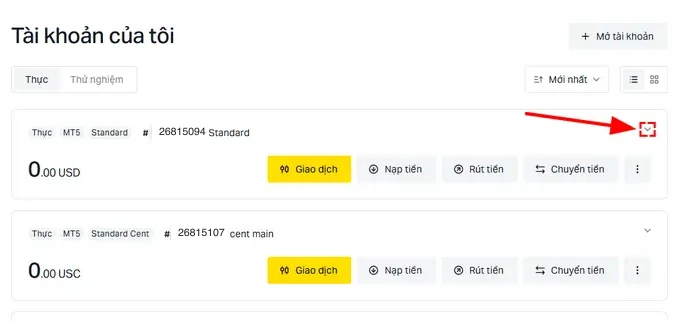
Vào Khu vực Cá nhân, mở mục Giao dịch, chọn Tài khoản của tôi. Mỗi thẻ ghi tài khoản Thực hay Thử nghiệm, MT4 hay MT5, và số tài khoản sau dấu #. Bấm mũi tên ở góc phải thẻ để mở rộng.
Phần mở rộng có hai ô Máy chủ và Đăng nhập MT5, mỗi ô có nút chép. Hai ô này không bao giờ đổi:
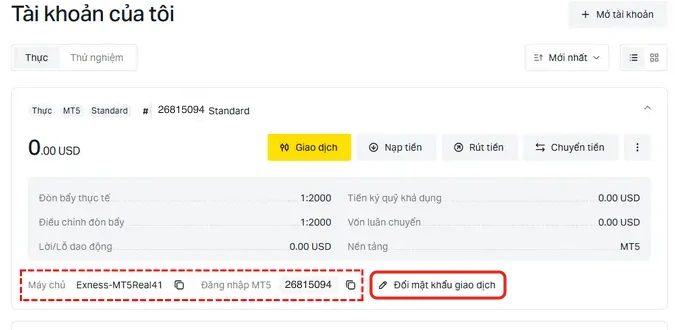
“Mã số đăng nhập MT4/MT5 hay số máy chủ đều là cố định và không thể thay đổi.”
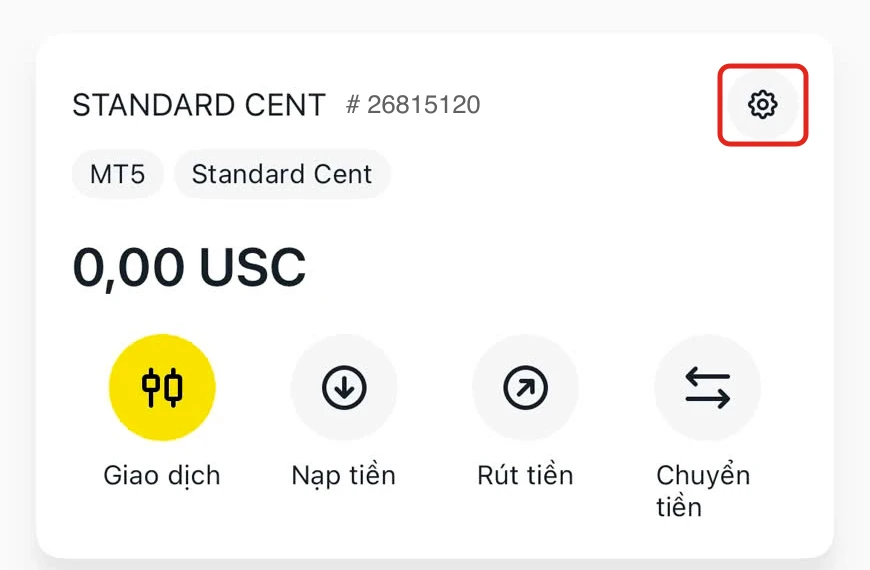
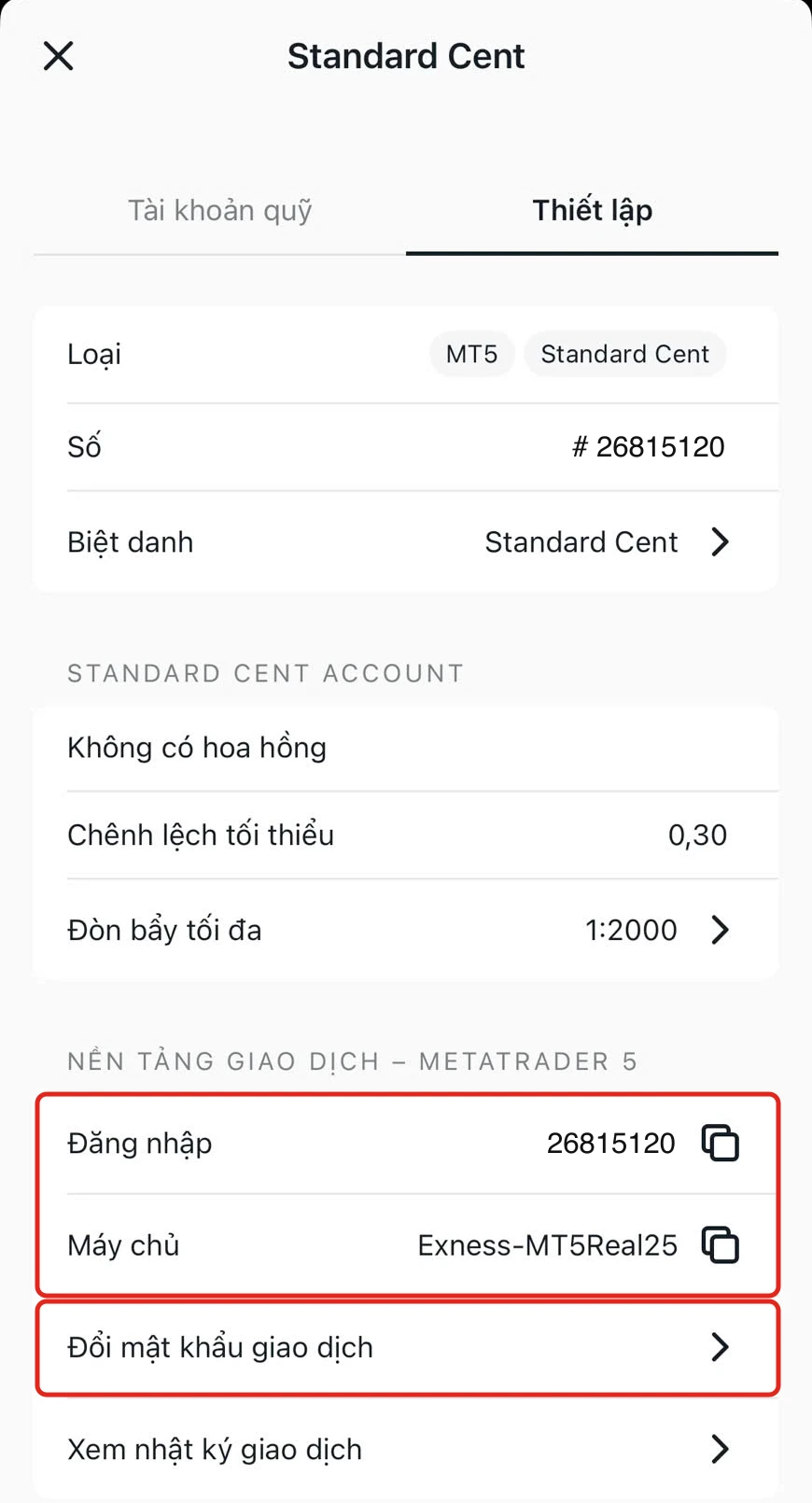
Trên ứng dụng Exness, cùng hai thông tin đó nằm ở tab Thiết lập: bấm biểu tượng bánh răng trên thẻ tài khoản, kéo xuống mục Nền tảng giao dịch MetaTrader 5.
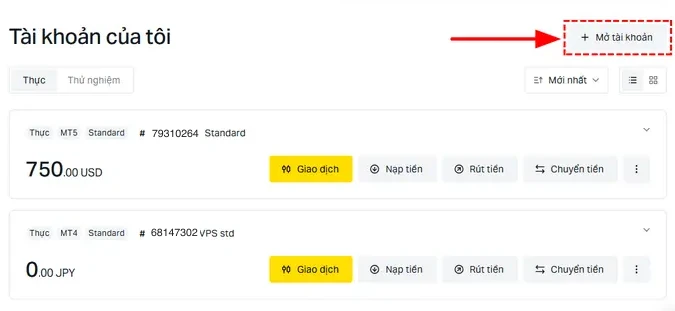
Không thấy thẻ nào ghi MT5 nghĩa là bạn chưa có tài khoản MT5. Tạo ở nút Mở tài khoản, và nhớ rằng mật khẩu giao dịch do chính bạn đặt ở bước này, sàn không gửi.
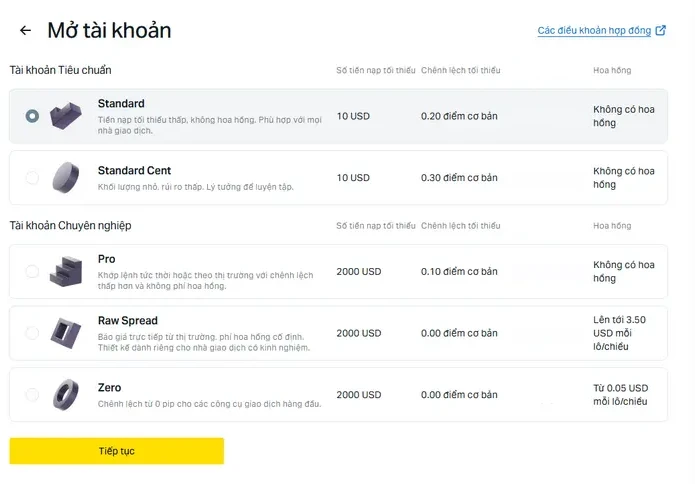
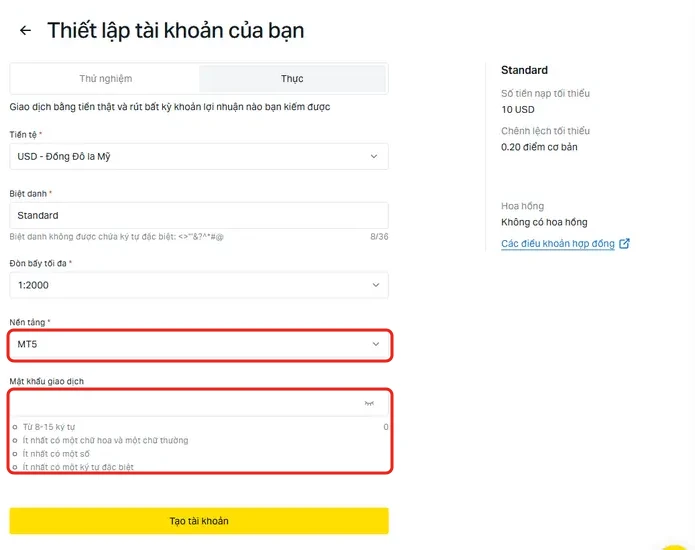
Chọn loại tài khoản, rồi tới màn thiết lập: chọn Thực hay Thử nghiệm, chọn nền tảng MT5, đặt mật khẩu giao dịch 8 đến 15 ký tự, có chữ hoa, chữ thường, số và ký tự đặc biệt.
Có đủ số đăng nhập, máy chủ và mật khẩu rồi thì mở MT5.
Trong MT5, chọn đúng máy chủ Real hoặc Trial
Gõ “Exness” vào ô tìm sàn của MT5, danh sách hiện cả máy chủ thật lẫn máy chủ demo. Tên có chữ Real là tài khoản thật, chữ Trial là tài khoản thử nghiệm, và con số phía sau phải khớp với ô Máy chủ trên thẻ tài khoản.
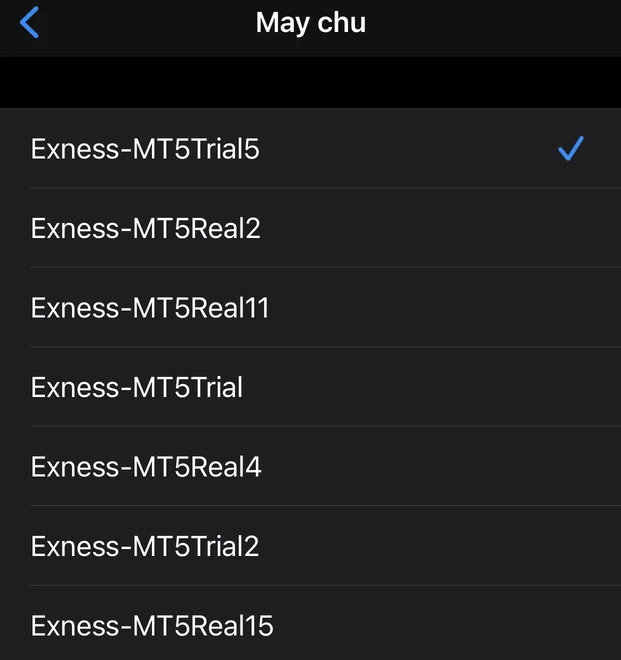
Chọn máy chủ xong thì điền số đăng nhập và mật khẩu giao dịch. Các bước trên Android, iPhone và máy tính có ở bài cách đăng nhập MT5.
Làm đúng các bước mà vẫn bị từ chối thì đối chiếu với bảy lỗi dưới đây.
Bảy lỗi đăng nhập hay gặp, và cách sửa từng lỗi
- Quên mật khẩu Khu vực Cá nhân: bấm “Quên mật khẩu” tại my.exness.com, nhận link đặt lại qua email. Sau các thay đổi bảo mật nhạy cảm, hệ thống có thể tạm hạn chế rút tiền một thời gian ngắn theo chính sách chống chiếm đoạt tài khoản; đó là tính năng bảo vệ bạn.
- Quên mật khẩu giao dịch MT5: bấm Đổi mật khẩu giao dịch ngay trên thẻ tài khoản, hoặc trong menu ba chấm của thẻ. Exness không cho xem lại mật khẩu cũ, chỉ cho đặt mật khẩu mới.
- MT5 báo “Invalid account”: kiểm tên máy chủ trước tiên, đúng chữ Real hay Trial và đúng số như trên thẻ. Số tài khoản và mật khẩu đúng mà sai máy chủ vẫn báo lỗi này.
- Không nhận được mã xác minh (2FA/OTP): kiểm tra hộp thư spam; nếu dùng app xác thực, đồng bộ lại giờ điện thoại vì mã lệch giờ là vô hiệu; đổi Wi-Fi sang 4G nếu email về chậm.
- Bị khoá tạm do nhập sai nhiều lần: chờ hết thời gian ghi trong thông báo rồi dùng “Quên mật khẩu” thay vì đoán tiếp. Đoán sai thêm chỉ kéo dài thời gian khoá.
- Web treo hoặc trắng trang: thử trình duyệt ẩn danh hoặc ứng dụng Exness, xoá bộ nhớ đệm, đổi mạng. Sự cố diện rộng hiếm nhưng có, nên chờ 15–30 phút trước khi kết luận tài khoản có vấn đề.
- “Tài khoản không tồn tại” dù chắc chắn từng đăng ký: thường là đang gõ email phụ hoặc email cũ. Tìm email chào mừng của Exness trong các hộp thư để biết mình đăng ký bằng địa chỉ nào.
Cả bảy lỗi đều nằm phía bạn và sửa được trong vài phút. Loại hết bảy lỗi mà vẫn không vào được thì câu hỏi đổi thành: bên nào đang hỏng.
Vẫn không vào được: lỗi của máy bạn, của mạng hay của sàn
Trả lời sai câu này thì mọi thao tác sau đều phí: cài lại ứng dụng khi lỗi nằm ở nhà mạng, hoặc đoán mật khẩu liên tục khi sàn đang có sự cố, và tự làm tài khoản bị khoá. Bốn bước dưới đây tách các khả năng ra, làm trên điện thoại cũng được.
- Thử một mạng khác. Chuyển điện thoại từ Wi-Fi sang mạng di động; hai đường thường dùng DNS khác nhau. Vào được ở mạng này mà không vào được ở mạng kia thì lỗi nằm ở nhà mạng, không nằm ở sàn.
- Đọc kỹ thông báo lỗi trên trình duyệt. “Không tìm thấy máy chủ” là tên miền không phân giải được, tức chuyện của bước 1. Mã 403 nghĩa là máy chủ còn sống, chỉ từ chối kiểu truy cập đó. Không phản hồi hoặc hết thời gian chờ mới là dấu hiệu phía máy chủ có vấn đề.
- Xem cửa nào hỏng. Khu vực Cá nhân và MT5 là hai hệ thống tách rời. Vào được cửa này mà cửa kia không, đó là sự cố cục bộ, không phải “sàn sập”.
- Hỏi xem chỉ mình bạn hay mọi người. Hỏi trong một nhóm cộng đồng “ai đang vào được không”. Nhiều người cùng báo hỏng thì việc cần làm là đợi; chỉ mình bạn thì quay lại bảy lỗi ở mục trên.
Đang có lệnh mở mà không vào được
Lúc này bạn có tiền đang chạy mà mất quyền điều khiển. Thứ tự xử lý:
- Đừng vào lệnh mới ở tài khoản khác để “gỡ”. Bạn đang không thấy trạng thái thật của vị thế cũ, mọi quyết định lúc này là đoán mò.
- Thử ứng dụng MT5 trên điện thoại. Bản di động chạy qua đường truyền khác với bản máy tính, khá nhiều trường hợp vào được khi bản máy tính treo.
- Liên hệ hỗ trợ, yêu cầu đóng lệnh thủ công. Nêu rõ số tài khoản, mã lệnh và thời điểm mất kết nối.
- Chụp màn hình ngay lúc đó: thông báo lỗi, đồng hồ, lịch sử lệnh. Nếu về sau có tranh chấp về giá đóng lệnh, đây là bằng chứng duy nhất bạn có.
Phòng trước thì chỉ có một cách: đặt sẵn stop loss cho mọi lệnh. Stop loss nằm trên máy chủ của sàn nên vẫn chạy khi bạn mất kết nối hoàn toàn. Xem thêm quản lý vốn.
Nếu bạn tìm vì nghe tin “Exness bị chặn ở Việt Nam”: bốn bước trên cho biết lỗi nằm ở mạng hay ở sàn, còn chuyện được phép hoạt động hay không là chuyện pháp lý, áp như nhau cho mọi sàn ngoại hối. Phần đó có ở bài pháp lý khi giao dịch Exness tại Việt Nam.
Có một kiểu “không vào được” nguy hiểm hơn cả sự cố: vào được rất trơn tru, nhưng vào nhầm trang.
Trang đăng nhập giả: nhìn địa chỉ trước khi gõ mật khẩu

Công an từng điểm danh website nhái tên Exness (như xtbexnesss.com) dựng lên để lấy thông tin và tiền của người dùng nhầm lẫn, chi tiết trong bài sàn giả mạo broker uy tín.
Trang đăng nhập giả nguy hiểm hơn trang chủ giả, vì ở đó bạn tự tay gõ email và mật khẩu. Chỉ đăng nhập tại my.exness.com hoặc ứng dụng Exness tải từ App Store hay Google Play chính thức.
Không bấm link đăng nhập trong email lạ hay tin nhắn Zalo, Telegram, kể cả khi người gửi xưng là nhân viên Exness. Trung tâm trợ giúp Exness ghi đội hỗ trợ không bao giờ hỏi mật khẩu, chỉ dùng Mã hỗ trợ để xác minh.
Lỡ nhập thông tin vào trang lạ thì đổi mật khẩu ngay tại my.exness.com, rồi bật ba lớp khoá dưới đây.
Ba lớp khoá nên bật ngay sau khi vào được
- Bật xác thực hai lớp (2FA) trong phần cài đặt bảo mật, mất khoảng 30 giây, để kẻ có mật khẩu bị lộ vẫn không vào được nếu thiếu mã.
- Đặt mật khẩu giao dịch MT5 khác mật khẩu Khu vực Cá nhân: hai cửa hai khoá, lộ một không mất cả hai.
- Giữ email đăng ký an toàn: email nhận link đặt lại mọi mật khẩu, nên email yếu thì mọi khoá khác vô nghĩa.
Bài tiếp theo: vào được tài khoản rồi thì đọc nạp rút tiền Exness trước khi nạp lần đầu.

 Muốn tự kiểm chứng Exness?
 Hãy bắt đầu bằng tài khoản demo hoặc vốn nhỏ, và tự đối chiếu với những gì bài viết nêu.
Đăng ký nhận hoàn phí ExnessCâu hỏi thường gặp (FAQ)
Exness login ở đâu là chính thức?
Khu vực Cá nhân tại my.exness.com (đăng nhập bằng email và mật khẩu) hoặc ứng dụng Exness tải từ App Store, Google Play. Giao dịch trên MetaTrader thì đăng nhập MT4/MT5 bằng số tài khoản, mật khẩu giao dịch và đúng máy chủ.
Vì sao đăng nhập MT5 Exness báo Invalid account?
Thường do chọn sai máy chủ. Vào Khu vực Cá nhân, mở rộng thẻ tài khoản để xem đúng tên máy chủ (ví dụ Exness-MT5Real8) rồi chọn lại trong MT5. Sai máy chủ thì số tài khoản và mật khẩu đúng vẫn không vào được.
Quên mật khẩu Exness thì làm sao?
Dùng “Quên mật khẩu” tại my.exness.com để nhận link đặt lại qua email đăng ký. Lưu ý sau thay đổi bảo mật, việc rút tiền có thể bị tạm hạn chế ngắn theo chính sách chống chiếm đoạt tài khoản.
Làm sao biết trang login Exness là thật?
Chỉ tin my.exness.com gõ tay và ứng dụng chính thức từ App Store, Google Play. Không bấm link từ email/tin nhắn lạ, và không đưa mật khẩu hay OTP cho bất kỳ ai nhắn tin tự xưng nhân viên Exness. Đã từng có website nhái tên Exness bị công an điểm danh.
Người viết
Đức CaoNhà sáng lập & Biên tập viên DCTopTrade
Đức Cao là nhà sáng lập DCTopTrade. Nền tảng đánh giá sàn Forex minh bạch cho trader Việt. Với 4 năm theo dõi thị trường ngoại hối và trải nghiệm thực tế trên các sàn quốc tế, Đức Cao tập trung vào ba nguyên tắc: kiểm chứng pháp lý, minh bạch chi phí và cảnh báo rủi ro sớm cho cộng đồng.
Thông tin trong bài được đối chiếu với nguồn công khai tại thời điểm cập nhật. Nếu bạn cho rằng có chi tiết nào chưa chính xác hoặc đã thay đổi, hãy báo cho chúng tôi để kiểm chứng và đính chính.