
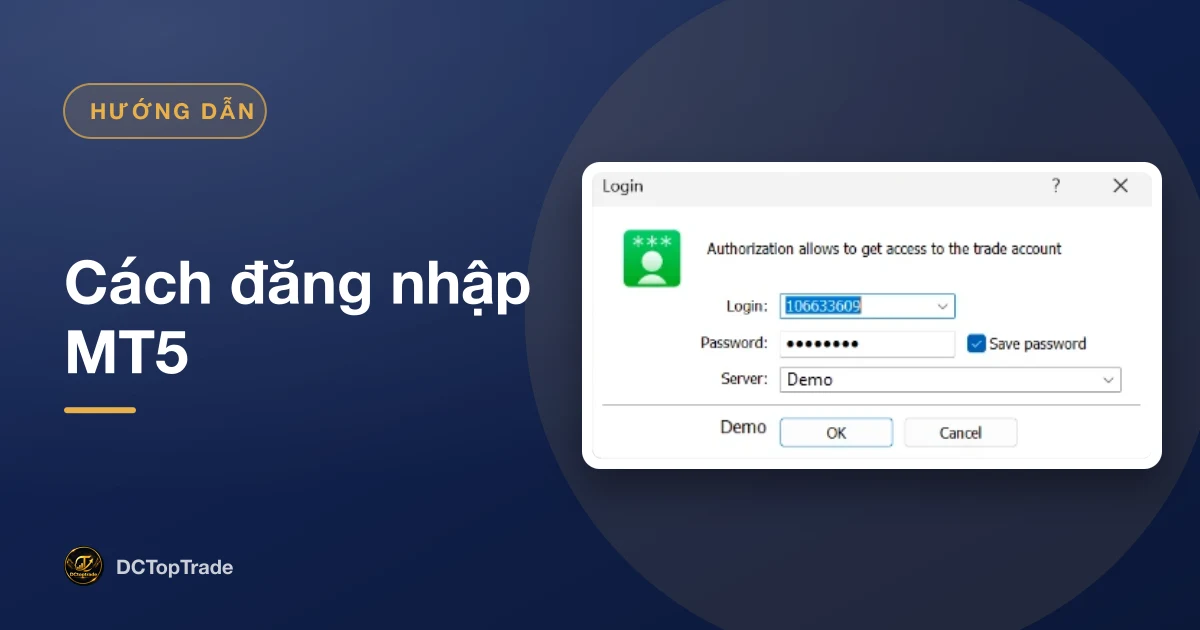
Đăng nhập MT5 cần đúng ba thông tin: số tài khoản giao dịch, mật khẩu giao dịch và tên máy chủ. Cả ba nằm trong email sàn gửi khi mở tài khoản và trên thẻ tài khoản ở khu vực khách hàng. Email và mật khẩu đăng nhập trang sàn thì MT5 không nhận.
Phần lớn ca “MT5 không vào được” là dùng nhầm bộ thông tin, hoặc chọn sai máy chủ.
Ba ô trên màn đăng nhập MT5, và không ô nào dành cho email
MetaQuotes, hãng làm ra MT5, mô tả đúng ba ô này:
“Login: the number of the account used for connection. Password: the master or investor password for the account. Server: server to connect to.”
Tức là số tài khoản, mật khẩu chính (hoặc mật khẩu chỉ xem), và máy chủ. Một tài khoản MT4 cũng không vào được MT5, và ngược lại: hai nền tảng có số tài khoản và mật khẩu riêng. Trước khi gõ, nhìn xem thẻ tài khoản ghi MT4 hay MT5.
Có đủ ba thông tin thì đăng nhập. Điện thoại và máy tính đi theo thứ tự hơi khác nhau.
Trên điện thoại: tìm tên sàn trước, điền số tài khoản sau
Ứng dụng MT5 không bắt bạn gõ tên máy chủ. Bạn tìm sàn, chọn máy chủ trong danh sách, rồi mới tới ô số tài khoản.
Trên Android:
- Mở menu bên trái, chọn Manage accounts (Quản lý tài khoản), rồi bấm dấu +.
- Gõ tên sàn vào ô tìm kiếm. Danh sách hiện ra sau khi bạn gõ đủ ba ký tự.
- Chọn đúng máy chủ ghi trên thẻ tài khoản của bạn.
- Ở khối Use Existing Account, nhập số tài khoản và mật khẩu giao dịch, rồi bấm đăng nhập.
Trên iPhone:
- Vào Settings ở góc dưới, chọn New Account.
- Gõ tên sàn, chọn máy chủ.
- Ở khối Use Existing Account, nhập số tài khoản, mật khẩu, bấm Sign In.

Tìm không ra thì gõ ít ký tự hơn; Ultima Markets ghi rõ trong trang trợ giúp rằng gõ phần đầu của tên cho ra nhiều kết quả hơn gõ cả tên. Sàn có nhiều công ty con thì danh sách hiện nhiều dòng giống nhau như ảnh trên; chọn dòng khớp với tên máy chủ của bạn.
Trên máy tính: điền trước, chọn máy chủ sau
- Mở MT5, vào File, chọn Login to Trade Account.
- Nhập số tài khoản và mật khẩu giao dịch.
- Chọn máy chủ ở ô Server. Không thấy thì gõ đúng tên máy chủ vào ô đó.
- Tích Save password nếu máy chỉ mình bạn dùng, rồi bấm OK.
Tài khoản đã lưu trong cửa sổ Navigator thì nhanh hơn: bấm chuột phải vào tài khoản đó, chọn Login to Trade Account.
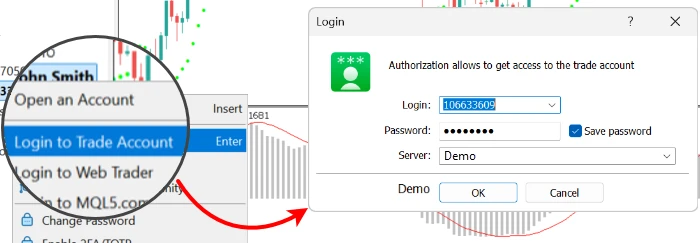
Máy chủ không có trong danh sách thì vào File, chọn Open an Account, gõ tên sàn vào ô tìm và bấm tìm. Danh sách được cập nhật, quay lại bước 1 là thấy.
Đăng nhập thành công thì thanh tiêu đề hiện số tài khoản và tên máy chủ, góc dưới bên phải hiện thanh tín hiệu.
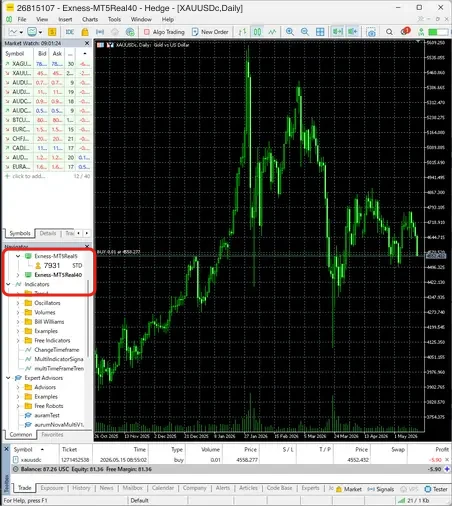
Góc đó hiện một dòng chữ thay vì thanh tín hiệu thì đó là một trong ba lỗi dưới đây.
Ba lỗi đăng nhập, và mỗi lỗi chỉ về một chỗ cần sửa
- Invalid account: sai số tài khoản, sai mật khẩu, hoặc sai máy chủ. Kiểm máy chủ trước, vì mật khẩu đúng mà chọn nhầm máy chủ vẫn báo đúng lỗi này. Dùng tài khoản MT4 trên ứng dụng MT5 cũng ra lỗi này.
- No connection: MT5 không tới được máy chủ. Kiểm lại tên máy chủ, đổi Wi-Fi sang mạng di động, rồi thử lại.
- Vào được mà nút đặt lệnh mờ: bạn đang dùng mật khẩu chỉ xem. Đăng xuất, vào lại bằng mật khẩu giao dịch chính.
Mật khẩu chép từ email thì soát xem có dính khoảng trắng ở đầu hoặc cuối không; IC Markets nêu riêng lỗi này trong trang trợ giúp của mình.
Lỗi thứ ba nghe như rắc rối, nhưng chính mật khẩu chỉ xem lại là công cụ bảo vệ tài khoản tốt nhất bạn có.
Mật khẩu chỉ xem là thứ duy nhất nên đưa cho người khác
Mỗi tài khoản MT5 có hai mật khẩu. Mật khẩu chính đặt được lệnh. Mật khẩu chỉ xem (investor) cho người khác xem lệnh và số dư, nhưng không đặt hay đóng được lệnh nào.
Ai cần xem tài khoản để góp ý thì đưa mật khẩu chỉ xem. Ai đòi mật khẩu chính để “trade hộ” là đang đòi quyền làm mọi thứ trên tiền của bạn; kịch bản đó và cách nó kết thúc có ở bài nhờ người trade hộ ăn chia.
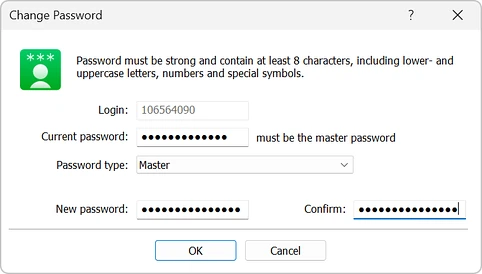
Mật khẩu chỉ xem đặt ngay trong MT5 trên máy tính: bấm chuột phải vào tài khoản trong Navigator, chọn Change Password. Ô Current password phải là mật khẩu chính. Ô Password type chọn Investor để đặt mật khẩu chỉ xem, hoặc Master để đổi chính mật khẩu chính.
Đăng nhập trên máy tính dùng chung thì xoá tài khoản khỏi máy đó trước khi đi: chuột phải vào tài khoản trong Navigator, chọn Delete. MT5 chỉ xoá thông tin đăng nhập đã lưu trên máy, tài khoản và tiền ở sàn vẫn nguyên.
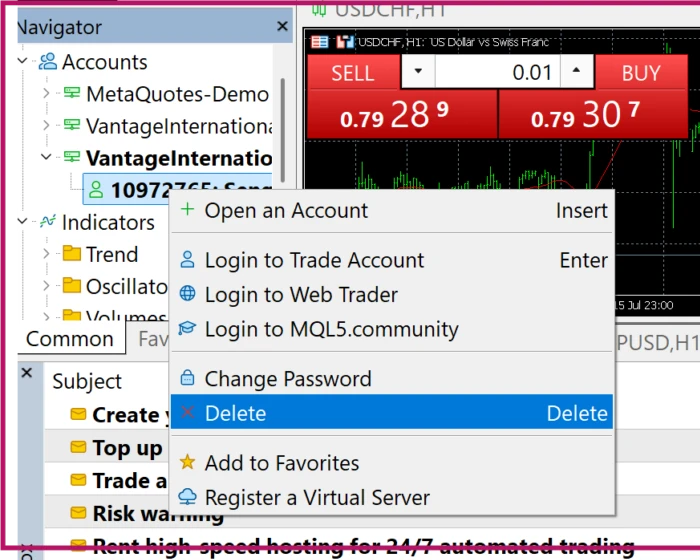
Cách đổi mật khẩu trong MT5 giống nhau ở mọi sàn. Chỗ xem số tài khoản và máy chủ thì mỗi sàn một khác.
Chỗ xem số tài khoản và máy chủ khác nhau ở mỗi sàn
Thao tác trong MT5 giống nhau ở mọi sàn. Cái khác là thẻ tài khoản nằm ở đâu, máy chủ tên gì, và đặt lại mật khẩu giao dịch thế nào:
- Đăng nhập Exness: thẻ tài khoản trên web và ứng dụng, máy chủ Real và Trial.
- Đăng nhập XM: Members Area, nhiều ID dưới một hồ sơ.
- Đăng nhập Vantage: thẻ tài khoản trong Client Portal, tên máy chủ mới.
- Đăng nhập IC Markets: thông tin qua email, gõ tay địa chỉ máy chủ.
Chưa từng đặt lệnh nào thì đăng nhập tài khoản demo trước: thao tác giống hệt, chỉ khác máy chủ có chữ Demo hoặc Trial, và bạn tập được mà không mất tiền thật. Tham khảo tài khoản demo Exness và nên đánh demo bao lâu.
Cảnh báo rủi ro. Giao dịch ngoại hối có sử dụng đòn bẩy, công cụ khuếch đại cả lãi lẫn lỗ, và có thể khiến bạn mất toàn bộ số vốn.
Ngân hàng Nhà nước chưa cấp phép cho bất kỳ sàn Forex nào tại Việt Nam. Người mới nên bắt đầu bằng tài khoản demo.
Bài tiếp theo: đăng nhập được rồi thì việc kế tiếp là biết mỗi lệnh lớn cỡ nào. Đọc lot là gì trước khi đặt lệnh đầu tiên.
Câu hỏi thường gặp (FAQ)
Đăng nhập MT5 bằng email được không?
Không. MT5 chỉ nhận số tài khoản giao dịch, mật khẩu giao dịch và tên máy chủ. Email và mật khẩu đăng nhập trang sàn chỉ dùng cho khu vực khách hàng.
Tài khoản MT4 có đăng nhập MT5 được không?
Không. MT4 và MT5 là hai hệ thống riêng, mỗi bên có số tài khoản và mật khẩu riêng. Muốn dùng MT5 thì mở một tài khoản MT5 trong khu vực khách hàng của sàn.
Quên mật khẩu MT5 thì làm sao?
Đặt lại trong khu vực khách hàng của sàn, ở mục đổi mật khẩu giao dịch của đúng tài khoản đó. Đa số sàn gửi link đặt lại về email đăng ký. Sàn không xem lại được mật khẩu cũ cho bạn.
Vì sao không tìm thấy máy chủ của sàn trong MT5?
Gõ ít ký tự hơn trong ô tìm, hoặc trên máy tính vào File, chọn Open an Account, gõ tên sàn và tìm để cập nhật danh sách. Vẫn không thấy thì gõ đúng tên máy chủ ghi trong email.
Mật khẩu chỉ xem dùng để làm gì?
Để người khác xem lệnh và số dư của bạn mà không đặt hay đóng được lệnh. Đăng nhập bằng mật khẩu này thì nút đặt lệnh bị mờ.
- MetaQuotes, MetaTrader 5 Help, “Connect to an Account” (máy tính), đọc 21/10/2026
- MetaQuotes, MetaTrader 5 Help, mục cài đặt nền tảng, phần đổi mật khẩu (Master, Investor), đọc 21/10/2026
- MetaQuotes, MetaTrader 5 Android Help, kết nối tài khoản có sẵn, đọc 21/10/2026
- MetaQuotes, MetaTrader 5 iPhone Help, kết nối tài khoản có sẵn, đọc 21/10/2026
- IC Markets, Help Centre (đăng nhập MetaTrader, lỗi no connection, đổi mật khẩu giao dịch), đọc 21/10/2026
- Ultima Markets, “How to Find or Add Your Trading Server in MT4/MT5”, cập nhật 13/10/2026
Người viết
Đức CaoNhà sáng lập & Biên tập viên DCTopTrade
Đức Cao là nhà sáng lập DCTopTrade. Nền tảng đánh giá sàn Forex minh bạch cho trader Việt. Với 4 năm theo dõi thị trường ngoại hối và trải nghiệm thực tế trên các sàn quốc tế, Đức Cao tập trung vào ba nguyên tắc: kiểm chứng pháp lý, minh bạch chi phí và cảnh báo rủi ro sớm cho cộng đồng.
Thông tin trong bài được đối chiếu với nguồn công khai tại thời điểm cập nhật. Nếu bạn cho rằng có chi tiết nào chưa chính xác hoặc đã thay đổi, hãy báo cho chúng tôi để kiểm chứng và đính chính.